🔋 Energie-Anleitung

Yay!Timer Akku-Optimierung Anleitung

Maximiere die Akkulaufzeit bei zuverlässigem Timer-Betrieb. Erfahre, wie Yay!Timers intelligentes Energiemanagement automatisch funktioniert – und was du für noch bessere Effizienz anpassen kannst.

Einstellungen

Greife auf alle Energie-Optimierungsfunktionen im Einstellungsmenü zu

Yay!Timer Einstellungsseite mit Energiespar-Optionen
1

Energie-Optimierung (Bildschirm-Dimmen)

Dimmt den Bildschirm automatisch nach 10 Sekunden Inaktivität. Reduziert den Display-Stromverbrauch um 30-70%, während der Timer sichtbar bleibt.

2

OLED-Modus

Aktiviert echte schwarze Hintergründe für OLED/AMOLED-Bildschirme. Schwarze Pixel = null Stromverbrauch. Bis zu 50% Display-Einsparungen.

3

Nur Sichtbare Ansicht Aktiv (Speichersparer)

Entlädt inaktive Ansichten komplett aus dem Speicher. Nützlich für ältere Geräte mit wenig RAM. Bei modernen Handys nicht nötig.

4

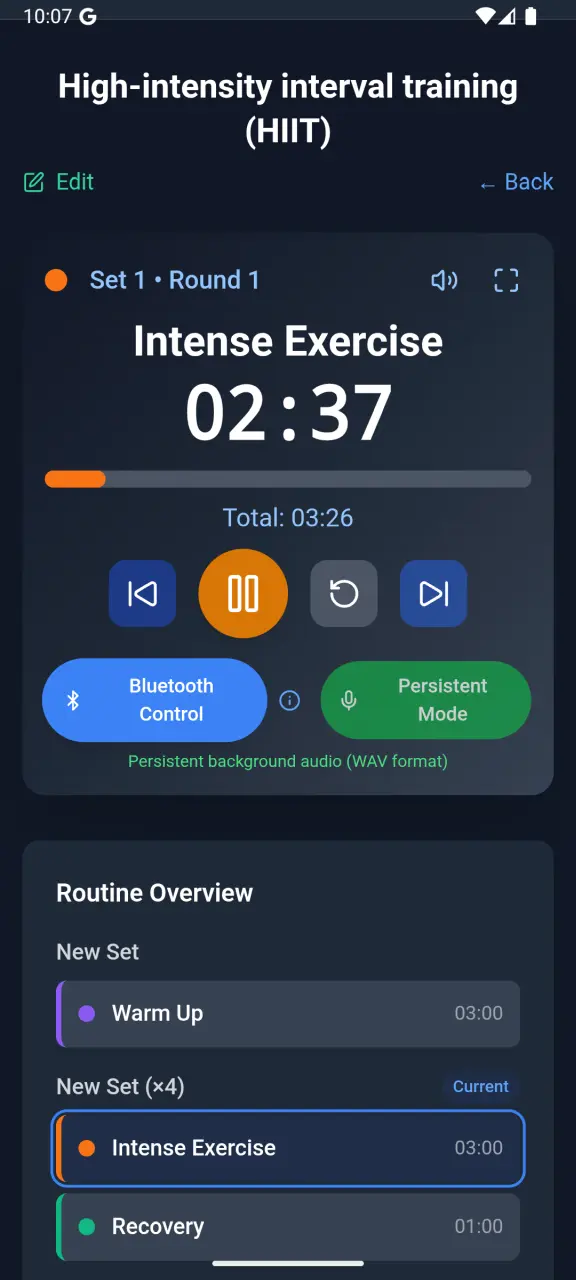
Dauerhafter Modus

Die Kernfunktion, die Timer zuverlässig im Hintergrund laufen lässt. Nutzt einen isolierten Mediendienst, der App-Beendigungen übersteht.

💡 Tipp: Du kannst den Dauerhaften Modus direkt in der Intervall-Timer-Ansicht schnell aktivieren/deaktivieren.

🖥️ Display-Optimierung

OLED True Black Modus

Wenn dein Bildschirm während des Trainings an bleiben muss, ist der OLED-Modus dein bester Freund. Auf AMOLED-Displays sind schwarze Pixel komplett aus – sie verbrauchen null Strom.

Yay!Timer mit OLED-Modus AUS - dunkelgrauer Hintergrund

OLED-Modus AUS

Dunkelgraue Hintergründe (#111827)

Yay!Timer mit OLED-Modus AN - reiner schwarzer Hintergrund

OLED-Modus AN

Rein schwarze Hintergründe (#000000)

30-50%

Display-Stromreduzierung

Auf OLED/AMOLED-Bildschirmen

0W

Schwarze Pixel Stromverbrauch

Pixel sind buchstäblich aus

📱

Auto-Erkennung

App zeigt an, ob du OLED hast

💡

Wann OLED-Modus verwenden

Aktiviere den OLED-Modus, wenn der Bildschirm während des Trainings an bleiben muss (z.B. Fitnessstudio-Displays, Gruppenkurse). Wenn du Bluetooth-Kopfhörer verwendest und den Bildschirm aussschaltest, bringt der OLED-Modus keine zusätzlichen Einsparungen – der Bildschirm ist ja bereits aus.

Automatisches Bildschirm-Dimmen

Die Energie-Optimierungsfunktion dimmt den Bildschirm automatisch nach 10 Sekunden Inaktivität – perfekt für Freihändig-Training, bei dem du gelegentlich auf den Timer schaust.

💡 So funktioniert es

  • ✓ Dimmt auf 5-35% Helligkeit (einstellbar) nach 10 Sekunden
  • ✓ Doppeltipp überall, um volle Helligkeit wiederherzustellen
  • ✓ Timer bleibt sichtbar und läuft weiter
  • ✓ Aktiviert automatisch Wake Lock, um den Bildschirm wach zu halten

📊 Stromeinsparungen

Gedimmt auf 35% ~30-40% Ersparnis
Gedimmt auf 10% ~50-60% Ersparnis
Gedimmt auf 5% ~60-70% Ersparnis
⚡ Immer aktiv

Integriertes Energiemanagement

Diese Optimierungen laufen automatisch – keine Konfiguration nötig. Sie sind der Grund, warum Yay!Timer von Haus aus akkueffizient ist.

👁️

Ansichtsbasierte Pausierung

Wenn du zu einer anderen Ansicht wechselst (z.B. von Stoppuhr zu Intervall-Timer), werden die Update-Schleifen der inaktiven Ansicht automatisch pausiert.

✓ Null CPU-Nutzung für versteckte Ansichten

🔒

Nutzergesteuerter Wake Lock

Wake Lock kann vom Nutzer in den Einstellungen oder über „Energie-Optimierung im TTS-Modus" aktiviert/deaktiviert werden. Du kontrollierst, wann der Bildschirm wach bleibt.

✓ Volle Nutzerkontrolle über Bildschirm-Wakeup

🔕

Keine Leerlauf-Benachrichtigungen

Anders als manche Apps zeigt Yay!Timer keine dauerhafte „Timer bereit"-Benachrichtigung. Kein Hintergrunddienst im Leerlauf.

✓ Null Ressourcenverbrauch im Ruhezustand

🎵

Audio-Fokus-Management

Korrektes Audio-Fokus-Handling verhindert „Audio-Kriege" mit anderen Apps und reduziert CPU-Overhead durch Audio-Mixing-Konflikte.

✓ Sauberer Sound ohne Konflikte

📦

Isolierter Mediendienst

Der Dauerhafte Modus läuft in einem separaten Prozess, damit Android den Speicher effizient verwalten kann. Wird sofort beendet, wenn nicht benötigt.

✓ Effiziente Hintergrund-Wiedergabe

⏰

AlarmManager für Countdown

Der Countdown-Timer verwendet Androids AlarmManager statt eines kontinuierlichen Dienstes – akkueffizienter bei längeren Dauern.

✓ Umgeht Doze-Modus zuverlässig

Android Akku-Optimierung Warnung

Androids integrierte Akku-Optimierung kann die Timer-Zuverlässigkeit beeinträchtigen. Wenn du ein Warnbanner siehst, hier ist, was es bedeutet und wie du es behebst.

⚠️ Warum die Warnung erscheint

Wenn Androids Akku-Optimierung für Yay!Timer aktiviert ist, kann das OS:

  • ● Die App während langer Trainings beenden
  • ● Sprachansagen verzögern oder überspringen
  • ● Countdown-Alarme am Auslösen hindern

✅ So behebst du es

  1. 1. Tippe auf „Jetzt beheben" im Warnbanner
  2. 2. Android öffnet die Akku-Einstellungen
  3. 3. Wähle „Nicht optimieren" für Yay!Timer
  4. 4. Die Warnung verschwindet

Das erhöht nicht den Akkuverbrauch – es verhindert nur, dass Android die App während aktiver Trainings beendet.

Schnelle Akku-Tipps

Expertenempfehlungen, um das Beste aus deinem Akku herauszuholen

🎧

Bluetooth nutzen? Dauerhaften Modus verwenden

Der Dauerhafte Modus ist essentiell für zuverlässiges Bluetooth-Audio. Der Bildschirm kann ausgehen – Audio spielt weiter über deine Kopfhörer.

🖥️

Bildschirm bleibt an? OLED-Modus aktivieren

Wenn du dein Handy für Fitnessstudio-Displays oder Gruppenkurse montierst, ist OLED-Modus + Bildschirm-Dimmen die beste Kombination für Stromeinsparungen.

🔋

Von Akku-Optimierung ausschließen

Das erhöht nicht den Verbrauch – es verhindert, dass Android deinen Timer mitten im Training beendet. Essentiell für TTS-Modus.

📱

Altes Handy? Speichersparer aktivieren

„Nur Sichtbare Ansicht Aktiv" gibt RAM frei, indem inaktive Ansichten entladen werden. Gut für 2GB-Geräte, aber unnötig auf modernen Handys.

💡

Dimmen + OLED kombinieren

Für maximale Bildschirm-an-Einsparungen aktiviere sowohl Bildschirm-Dimmen als auch OLED-Modus. Echtes Schwarz + niedrige Helligkeit = minimaler Display-Stromverbrauch.

⏱️

Lange Trainings? Dauerhafter Modus ist am besten

Für lange Intervall-Trainings funktioniert der Dauerhafte Modus stundenlang bei ausgeschaltetem Bildschirm. TTS-Modus kann von Android nach 5-10 Minuten bei ausgeschaltetem Bildschirm beendet werden.

Verwandte Anleitungen

Bereit für akkueffiziente Trainings?

Lade Yay!Timer herunter – von Haus aus optimiert, mit Energiespar-Funktionen wenn du sie brauchst

Jetzt bei Google Play